


The Great Gildersleeve: Leroy Smokes a Cigar / Canary Won't Sing / Cousin Octavia Visits
Πίνακας περιεχομένων:
- 1. Διαγράψτε και επανασυνδέστε
- 2. Επανεκκινήστε τη συσκευή, αλλάξτε τον κωδικό πρόσβασης
3. Αναβαθμίστε τα Windows 10 και iOS- Το GT εξηγεί: Τι είναι το Sense Wi-Fi στα Windows 10 και γιατί δεν πρέπει να σας ξεφύγει
- 4. Αλλαγή ονόματος συσκευής
- 5. Εκτελέστε την Αντιμετώπιση προβλημάτων δικτύου
- 6. Επαναφέρετε τις Ρυθμίσεις IP στα Windows
- 3 Εξαιρετικές εφαρμογές Mac και iPhone για να σας βοηθήσουν να βελτιώσετε το σήμα Wi-Fi
- 7. Ενημερώστε το πρόγραμμα οδήγησης δικτύου
- 8. Απενεργοποιήστε τον Antivirus ή τον κακόβουλο σαρωτή
- 9. Συνδεθείτε στο Hotspot χρησιμοποιώντας το USB
- 10. Αντιμετώπιση προβλημάτων σύνδεσης στο Internet
- 11. Επαναφορά δικτύου
- Χτυπήσει το σημείο
Ταξιδεύω συνήθως με το laptop μου και το iPhone μου. Χάρη στο οικονομικό κόστος των δεδομένων στη χώρα όπου ζω, έχω κάνει τα περισσότερα πράγματα εν κινήσει. Κατά τη διάρκεια ενός πρόσφατου ταξιδιού, δεν μπόρεσα να συνδέσω το φορητό υπολογιστή μου των Windows 10 με το hotspot του iPhone. Αυτό το σφάλμα συνδεσιμότητας του hotspot του iPhone με οδήγησε να κάνω κάποια προβλήματα.


Κατά την αναζήτηση λύσεων, έμαθα ότι πολλοί άνθρωποι αντιμετωπίζουν παρόμοιο πρόβλημα. Μπορούν να υπάρχουν πολλοί λόγοι για τους οποίους το hotspot δεν λειτουργεί και το πρόβλημα μπορεί να είναι και στο ένα άκρο. Ας ρίξουμε μια ματιά σε όλες τις πιθανές λύσεις και να δούμε πώς μπορούμε όλοι να είμαστε εγκαίρως με τις προθεσμίες μας.
1. Διαγράψτε και επανασυνδέστε
Ας δοκιμάσουμε κάτι απλό πρώτο. Κάντε κλικ στο εικονίδιο Wi-Fi στη γραμμή εργασιών του φορητού σας υπολογιστή. Στη συνέχεια, κάντε δεξί κλικ στο όνομα του σημείου πρόσβασης στο iPhone και επιλέξτε Ξεχάστε.


Ο υπολογιστής σας θα καταργήσει όλα τα αρχεία και τις ρυθμίσεις για αυτό το δίκτυο. Κάντε κλικ στο όνομα Wi-Fi και συνδεθείτε πληκτρολογώντας τον κωδικό πρόσβασης όπως κάνατε την πρώτη φορά.
2. Επανεκκινήστε τη συσκευή, αλλάξτε τον κωδικό πρόσβασης
Σας συνιστώ να επανεκκινήσετε συσκευές επειδή λειτουργεί συχνά. Δοκιμάστε να κάνετε επανεκκίνηση του iPhone σας καθώς και του φορητού υπολογιστή Windows 10. Μόλις και οι δύο συσκευές επανεκκινήσουν, δοκιμάστε να συνδεθείτε ξανά με το hotspot.

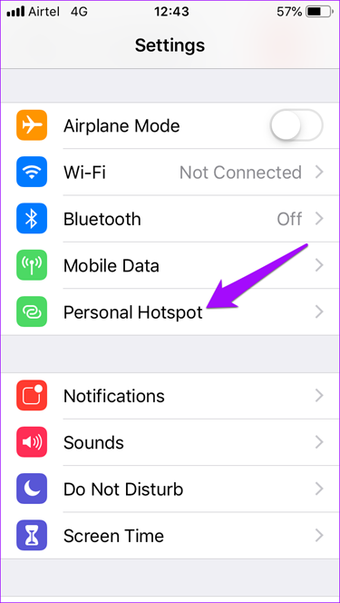

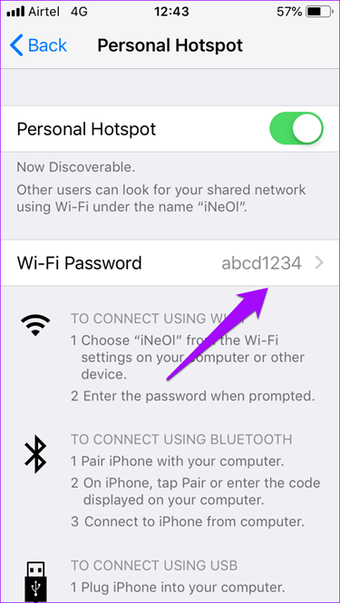
Για να πάρετε τα πράγματα ένα βήμα παραπέρα, αλλάξτε τον κωδικό πρόσβασης hotspot στο iPhone. Για να το κάνετε αυτό, πατήστε Ρυθμίσεις και επιλέξτε Προσωπικό Hotspot. Αγγίξτε τον κωδικό πρόσβασης Wi-Fi, αλλάξτε τον κωδικό πρόσβασής σας και πατήστε Αποθήκευση. Ορίστε έναν ισχυρό κωδικό πρόσβασης. Προσπαθήστε να μην χρησιμοποιήσετε έναν εύκολο κωδικό πρόσβασης όπως εγώ - ήταν για επεξηγηματικούς σκοπούς μόνο.
3. Αναβαθμίστε τα Windows 10 και iOS
Χρησιμοποιείτε την τελευταία έκδοση των Windows 10 και iOS και στις δύο συσκευές; Εάν όχι, ήρθε η ώρα να ενημερώσετε. Στο iPhone σας, ανοίξτε την εφαρμογή Settings (Ρυθμίσεις), πηγαίνετε στο General (Γενικά) και πατήστε το Update Software (Λογισμικό).


Εάν υπάρχει διαθέσιμη μια ενημέρωση για το iPhone σας, θα δείτε μια κόκκινη κουκκίδα ειδοποίησης δίπλα στην Ενημέρωση λογισμικού. Επιλέξτε Λήψη και Εγκατάσταση.


Συνήθως, οι ενημερώσεις των Windows 10 εγκαθίστανται αυτόματα, αλλά ίσως κάποιο σφάλμα έχει βλάψει τη ρύθμιση. Για να αναγκάσετε την ενημέρωση με μη αυτόματο τρόπο, πατήστε τα Windows + I για να ξεκινήσετε τις Ρυθμίσεις και κάντε κλικ στο Ενημέρωση & Ασφάλεια. Ή μπορείτε απλώς να αναζητήσετε το Windows Update στο πλαίσιο αναζήτησης 'Βρείτε μια ρύθμιση'.


Κάντε κλικ στο Windows Update στο αριστερό παράθυρο και στη συνέχεια επιλέξτε Έλεγχος για ενημερώσεις.


Εάν υπάρχει μια ενημέρωση, τα Windows θα σας ζητήσουν να το κατεβάσετε. Εγκαταστήστε την ενημέρωση, επανεκκινήστε το σύστημά σας και δοκιμάστε ξανά να συνδεθείτε στο σημείο εστίασης iPhone.
Επίσης στην


Το GT εξηγεί: Τι είναι το Sense Wi-Fi στα Windows 10 και γιατί δεν πρέπει να σας ξεφύγει
4. Αλλαγή ονόματος συσκευής
Ίσως τα Windows αντιμετωπίζουν προβλήματα με το όνομα του iPhone σας; Οχι σοβαρά. Κατά περιόδους, τα Windows δεν μπορούν να συνδεθούν σε μια συσκευή με όνομα που χρησιμοποιεί χαρακτήρες που δεν είναι ASCII. Η αλλαγή ονόματος συσκευής μπορεί να βοηθήσει στην επίλυση αυτού του ζητήματος. Μεταβείτε στις Ρυθμίσεις και πατήστε Σχετικά.


Πατήστε στο Όνομα και εισάγετε ένα νέο όνομα χρησιμοποιώντας μόνο αλφάβητα και αριθμούς αυτή τη φορά. Δοκιμάστε να επανασυνδεθείτε με το hotspot.


5. Εκτελέστε την Αντιμετώπιση προβλημάτων δικτύου
Εάν δεν μπορείτε να εντοπίσετε το πρόβλημα, ίσως τα Windows 10 να μπορούν να χρησιμοποιήσουν την ενσωματωμένη αντιμετώπιση προβλημάτων δικτύου. Πατήστε τα Windows + I για να ανοίξετε τις Ρυθμίσεις και κάντε κλικ στο Δίκτυο & Internet.


Κάντε κλικ στην επιλογή Κατάσταση στο αριστερό παράθυρο, μετακινηθείτε λίγο προς τα κάτω για να βρείτε το εργαλείο αντιμετώπισης προβλημάτων δικτύου. Κάντε κλικ σε αυτό και ακολουθήστε τις οδηγίες στην οθόνη.


Εάν εντοπιστεί κάποιο σφάλμα, τα Windows 10 θα προτείνουν μια λύση.
6. Επαναφέρετε τις Ρυθμίσεις IP στα Windows
Ανοίξτε την εντολή "Εκτέλεση" πιέζοντας το Windows + R συντόμευση και πληκτρολογήστε cmd πριν πατήσετε enter.


Η γραμμή εντολών θα ανοίξει. Πραγματοποιούμε επαναφορά των ρυθμίσεων IP. Πληκτρολογήστε τις ακόλουθες εντολές με τη σειρά που έχουν γραφτεί και πατήστε Enter μετά από κάθε εντολή.
netsh winsock επαναφορά
netsh int ip reset
ipconfig / release
ipconfig / ανανέωση
ipconfig / flushdns


Αυτές οι σειρές εντολών θα επαναφέρουν τις ρυθμίσεις IP στον φορητό υπολογιστή σας. Μπορείτε να δοκιμάσετε να απενεργοποιήσετε και να ενεργοποιήσετε τη συνδεσιμότητα Wi-Fi για αυτό και, στη συνέχεια, να επιχειρήσετε να επανασυνδέσετε το σύστημα των Windows 10 στο hotspot του iPhone.
Επίσης στην


3 Εξαιρετικές εφαρμογές Mac και iPhone για να σας βοηθήσουν να βελτιώσετε το σήμα Wi-Fi
7. Ενημερώστε το πρόγραμμα οδήγησης δικτύου
Ίσως οι οδηγοί σας να είναι ξεχασμένοι, ειδικά επειδή δεν έχετε αναβαθμίσει τα Windows 10 στην τελευταία έκδοση. Αυτό μπορεί να προκαλέσει προβλήματα συμβατότητας. Πατήστε το πλήκτρο Windows στο πληκτρολόγιο, πληκτρολογήστε Device Manager και ανοίξτε το.


Κάντε κλικ στους προσαρμογείς δικτύου, κάντε δεξί κλικ στον αντίστοιχο προσαρμογέα δικτύου και επιλέξτε Ενημέρωση προγράμματος οδήγησης.


Κάντε επανεκκίνηση του συστήματός σας πριν προσπαθήσετε να συνδέσετε το φορητό σας υπολογιστή με Windows 10 με το hotspot του iPhone.
8. Απενεργοποιήστε τον Antivirus ή τον κακόβουλο σαρωτή
Βασικά, απενεργοποιήστε οποιοδήποτε λογισμικό προστασίας από ιούς, το Windows Defender ή οποιοδήποτε άλλο σαρωτή κακόβουλης λειτουργίας που ενδέχεται να εκτελείται στο σύστημά σας. Είναι πιθανό ότι μία από αυτές εμποδίζει το σύστημά σας να συνδεθεί με το hotspot του iPhone.


Κάντε κλικ στο δίσκο ειδοποιήσεων, κάντε δεξί κλικ σε κάθε μεμονωμένο λογισμικό και επιλέξτε έξοδο ή παύση ανάλογα με τις διαθέσιμες επιλογές.
9. Συνδεθείτε στο Hotspot χρησιμοποιώντας το USB
Μπορείτε να χρησιμοποιήσετε οποιοδήποτε συμβατό καλώδιο USB για να συνδέσετε το iPhone σας στο σύστημα Windows 10. Για να το κάνετε αυτό, εγκαταστήστε την πιο πρόσφατη έκδοση του iTunes στον υπολογιστή, αν δεν το έχετε κάνει ήδη. Συνδέστε το iPhone σας και ξεκινήστε το iTunes αν δεν ξεκινήσει αυτόματα. Εάν τα Windows ή το iTunes δεν εντοπίσουν τη συσκευή σας, δοκιμάστε ένα διαφορετικό καλώδιο και θύρα USB στον υπολογιστή σας.


Όταν σας ζητηθεί να εμπιστευτείτε αυτόν τον υπολογιστή, πατήστε Ναι και εισάγετε τον κωδικό πρόσβασης στην επόμενη οθόνη. Στην ιδανική περίπτωση, θα δείτε τώρα ένα εικονίδιο συσκευής στην επάνω αριστερή γωνία της οθόνης σας στο iTunes. Εάν το hotspot είναι ενεργό στο iPhone σας, ο υπολογιστής σας Windows 10 θα συνδεθεί αυτόματα.


Θα πρέπει να δείτε μια μπλε ράβδο στο iPhone σας, υποδεικνύοντας ότι μια συσκευή είναι συνδεδεμένη στο hotspot.


Κατεβάστε το iTunes
10. Αντιμετώπιση προβλημάτων σύνδεσης στο Internet
Πολλοί δεν γνωρίζουν την ειδική επιλογή που ονομάζεται Αντιμετώπιση προβλημάτων στα Windows. Χρησιμοποιήστε την αναζήτηση των Windows για να εντοπίσετε και να ανοίξετε το στοιχείο Αντιμετώπιση προβλημάτων. Όταν ανοίγει, κάντε κλικ στις Συνδέσεις Internet και επιλέξτε Εκτέλεση της αντιμετώπισης προβλημάτων. Δείτε αν τα Windows μπορούν να βρουν κάτι.


Τα Windows θα προτείνουν μια λύση με βάση τα διαγνωστικά της.
11. Επαναφορά δικτύου
Η επαναφορά των ρυθμίσεων δικτύου στον υπολογιστή σας Windows 10 καθώς και στο iPhone μπορεί να λύσει πολλά θέματα που συνδέονται με τη συνδεσιμότητα, αλλά θα το συνιστούσα ως την τελευταία λύση. Σας δίνει μια καθαρή πλάκα για να ξεκινήσετε ξανά. Αφού διαγραφούν όλες οι ρυθμίσεις, θα πρέπει να ρυθμίσετε εκ των προτέρων τις ρυθμίσεις που σχετίζονται με το δίκτυο.
Για να επαναφέρετε το δίκτυο στα Windows 10, πιέστε συντόμευση Windows + I για να ανοίξετε τις Ρυθμίσεις. Κάντε κλικ στο Δίκτυο & Διαδίκτυο.


Κάντε κλικ στο Κατάσταση στο αριστερό παράθυρο και μεταβείτε στο κάτω μέρος της σελίδας για να βρείτε την επιλογή "Επαναφορά δικτύου". Κάντε κλικ σε αυτό για να επαναφέρετε. Εναλλακτικά, μπορείτε να αναζητήσετε την επιλογή "Επαναφορά δικτύου" στο πλαίσιο αναζήτησης Εύρεση ρυθμίσεων.


Για να επαναφέρετε τις ρυθμίσεις δικτύου στο iPhone, πατήστε Ρυθμίσεις, κατευθυνθείτε στο Γενικά και, στη συνέχεια, κάντε κύλιση προς τα κάτω έως την επιλογή Επαναφορά στο κάτω μέρος της οθόνης.


Αγγίξτε την επιλογή Επαναφορά ρυθμίσεων δικτύου.
Προειδοποίηση: Μην επαναφέρετε τίποτα άλλο εδώ. Μπορεί να χάσετε δεδομένα εκτός αν ξέρετε ποιες είναι οι άλλες επιλογές.


Δοκιμάστε να συνδεθείτε ξανά στο iPhone hotspot και να δείτε εάν λειτουργεί.
Χτυπήσει το σημείο
Το σφάλμα σύνδεσης hotspot του iPhone μπορεί να είναι ένας εφιάλτης, ειδικά όταν χρειάζεστε επειγόντως σύνδεση στο Internet. Ας ελπίσουμε ότι μία από τις παραπάνω λύσεις λειτούργησε για να λύσει το ίδιο πρόβλημα. Πήρα αρκετές προσπάθειες για να βρω τη σωστή μέθοδο που λειτούργησε για τη δουλειά μου. Εάν έχετε ανακαλύψει διαφορετική λύση, ενημερώστε μας στα παρακάτω σχόλια.
Επόμενο θέμα: Θέλετε να χρησιμοποιήσετε το iPhone σας ως ασύρματο πληκτρολόγιο ή ποντίκι; Εδώ είναι 5 εκπληκτικές εφαρμογές iOS για να το κάνετε.
Οι προσωπικές ιστοσελίδες ή τα Blogs δεν απαιτούν πολύ χώρο και ως εκ τούτου υπάρχουν πολλοί πάροχοι φιλοξενίας που έχουν δωρεάν σχέδιο που μπορείτε να χρησιμοποιήσετε. Ωστόσο, τα δωρεάν σχέδια έρχονται με πολλούς περιορισμούς, όπως χαμηλό εύρος ζώνης, περιορισμό στον αριθμό σελίδων που μπορείτε να δημιουργήσετε και έλλειψη κατάλληλου συστήματος υποστήριξης. Ωστόσο, υπάρχουν κάποιες τοποθεσίες web hosting που είναι καλύτερο ακόμη και με τους περιορισμούς. Εδώ είναι μια λίστα των κορυφαίων 5 καλύ

Δωρεάν προσωπική φιλοξενία ιστοσελίδων
Υπάρχουν φορές που ο υπολογιστής σας δεν λειτουργεί σωστά. Ή μπορεί να υπάρχουν στιγμές που θα χρειαστεί να εκκινήσετε τον υπολογιστή σας από μια εξωτερική μονάδα USB για Windows On the Go ή για άλλους λόγους. Εκείνη τη στιγμή θα χρειαστείτε ένα bootable USB Drive. Αυτό συμβαίνει επειδή οι μονάδες USB είναι διαθέσιμες πολύ εύκολα και σήμερα, ο καθένας έχει ένα. Κάθε χρήστης ενέργειας έχει τους δικούς του τρόπους, τα δικά του εργαλεία για να κάνει ένα bootable USB Drive. Λοιπόν, μερικές φορές η μ

Επομένως, προτού αρχίσουμε να επιλέγουμε τις επιλογές μας, ας μάθουμε κάποιους κοινούς όρους σχετικά με την εκκίνηση.
Τα αποτελέσματα του μεταγλωττισμού δεν λειτουργούν στο ios 10; εδώ υπάρχουν δύο εύκολες διορθώσεις

Αν δεν μπορείτε να στείλετε ή να λάβετε τα δροσερά εφέ iMessage που περιλαμβάνονται στο iOS 10, θα θέλετε να ελέγξετε αυτές τις δύο απλές λύσεις.