


?¿Quieres Acelerar tu PHOTOSHOP? Sigue estos 10 SIMPLES PASOS ⭐⭐⭐⭐⭐
Πίνακας περιεχομένων:
- 1. Κάντε το κείμενο με έντονη γραφή
- 2. Κάντε Κείμενο με πλάγια γραφή
- 3. Απεστραμμένο μήνυμα
- #ΣΥΜΒΟΥΛΕΣ
- 4. Αλλαγή γραμματοσειράς
- 5. Αλλαγή μορφής κειμένου με χρήση των επιλογών WhatsApp
- 6. Συνδυάστε τις επιλογές μορφοποίησης
- Top 10 Συμβουλές και τεχνάσματα της ομάδας WhatsApp Όλοι οι χρήστες πρέπει να γνωρίζουν
- 7. Αλλάξτε το μέγεθος γραμματοσειράς WhatsApp
- 8. Στείλτε πολύχρωμα μηνύματα
- 9. Κομψή γραμματοσειρά
- 6 Χρήσιμα WhatsApp Forward Κόλπα που πρέπει να ξέρετε
- 10. Πληκτρολογήστε χρησιμοποιώντας το Emojis
- Δεν είναι τόσο δύσκολο
Παρόλο που το WhatsApp υποστηρίζει φωνητικές και βιντεοκλήσεις, η αποστολή μηνυμάτων παραμένει βασική λειτουργικότητα. Είτε είναι καλές πρωινές ευχές, αστεία, εμπρός, ή σημαντικά μηνύματα - οι άνθρωποι προτιμούν να τους στείλουν πάνω από το κείμενο. Και ποιος καλύτερος τρόπος για να τους κάνετε πιο ισχυρούς χρησιμοποιώντας τη μορφοποίηση κειμένου;


Όχι, δεν μιλάμε για την τροποποίηση του κειμένου στην κατάσταση WhatsApp, αλλά για τα μηνύματα κειμένου. Εδώ, θα μοιραστούμε μερικές δροσερές συμβουλές και κόλπα γραμματοσειράς WhatsApp για να προσθέσετε μια πιο δραματική επίδραση στα μηνύματά σας.
Ας ξεκινήσουμε.
1. Κάντε το κείμενο με έντονη γραφή
Το WhatsApp έρχεται με μια ενσωματωμένη λειτουργία που σας επιτρέπει να κάνετε τα μηνύματά σας με έντονη γραφή. Μπορείτε να κάνετε το κείμενο έντονα όταν θέλετε να επισημάνετε ένα κρίσιμο σημείο.
Για να το κάνετε αυτό, προσθέστε έναν αστερίσκο (*) πριν και μετά το μήνυμα. Για παράδειγμα, στο μήνυμα Android είναι καλύτερο από το iOS, αν θέλετε να τονίσετε καλύτερα τη λέξη, πρέπει να το γράψετε έτσι - το Android είναι * better * από το iOS. Μόλις το κάνετε αυτό, θα δείτε ότι το κείμενο είναι πλέον τολμηρό. Πατήστε Αποστολή.


2. Κάντε Κείμενο με πλάγια γραφή
Ομοίως, εάν θέλετε να κάνετε το κείμενο πλαγιασμένο, μπορείτε να το κάνετε και αυτό. Η επικέντρωση σε ένα κείμενο είναι χρήσιμη όταν θέλετε να τονίσετε ένα σημαντικό κομμάτι.
Για να το κάνετε αυτό, προσθέστε την υπογράμμιση (_) πριν και μετά το κείμενο. Για παράδειγμα, στο μήνυμα Be carefulcare αυτό που επιθυμείτε, η λέξη προσεκτική θα εμφανιστεί με πλάγια γραφή.


3. Απεστραμμένο μήνυμα
Μερικές φορές θέλετε να δημιουργήσετε ένα δραματικό αποτέλεσμα του διαχωρισμού κειμένου για να αναπαραστήσετε μια διόρθωση ή μια επανάληψη. Αυτό είναι δυνατό προσθέτοντας μια απεργία μέσω του μηνύματός σας.
Για να προσθέσετε μια γραμμή στο μήνυμά σας, τοποθετήστε ένα tilde (~) και στις δύο πλευρές της λέξης (ων). Ας υποθέσουμε ότι θέλετε να γράψετε Instagram είναι το καλύτερο κοινωνικό δίκτυο με την περικοπή Facebook. Πρέπει να εισάγετε το κείμενο όπως αυτό ~ Facebook ~ Το Instagram είναι το καλύτερο κοινωνικό δίκτυο.


Επίσης στην
#ΣΥΜΒΟΥΛΕΣ
Κάντε κλικ εδώ για να δείτε τη σελίδα άρθρων Συμβουλές & Κόλπα4. Αλλαγή γραμματοσειράς
Εκτός από την τυπική γραμματοσειρά, το WhatsApp υποστηρίζει επίσης τη γραμματοσειρά Monospace. Ωστόσο, δεν υπάρχει σφαιρική ρύθμιση στο WhatsApp για να αλλάξετε τη γραμματοσειρά για κάθε κείμενο. Πρέπει να το αλλάξετε ξεχωριστά για κάθε μήνυμα.
Για να αλλάξετε τη γραμματοσειρά, επισυνάψτε το κείμενο σε τρία backticks (`` `). Έτσι πρέπει να είναι το κείμενο `` `Πώς το κάνετε ';` ``
Σημείωση: Μην αφήνετε χώρο ανάμεσα στα σύμβολα και το κείμενο.

5. Αλλαγή μορφής κειμένου με χρήση των επιλογών WhatsApp
Αντί να χρησιμοποιείτε τις συντομεύσεις για τη μορφοποίηση του κειμένου, μπορείτε να χρησιμοποιήσετε τις ενσωματωμένες ρυθμίσεις. Στο Android, πατήστε παρατεταμένα το μήνυμα και επιλέξτε την κατάλληλη επιλογή μορφοποίησης. Πατήστε στο εικονίδιο τριών σημείων για να δείτε άλλες επιλογές. Στο iPhone, πατήστε και κρατήστε πατημένο το κείμενο και επιλέξτε την επιλογή που δηλώνει BIU. Στη συνέχεια, επιλέξτε την επιλογή μορφοποίησης από έντονους χαρακτήρες, πλάγια γραφή, περικοπή και μονοσκοπική.


6. Συνδυάστε τις επιλογές μορφοποίησης
Είτε χρησιμοποιείτε τις συντομεύσεις είτε τις εγγενείς ρυθμίσεις, μπορείτε να συνδυάσετε διαφορετικές επιλογές μορφοποίησης για μία λέξη ή πρόταση. Σημαίνει ότι μπορείτε να κάνετε το ίδιο κείμενο τολμηρό, πλάγια και ακόμη και να αλλάξετε τη γραμματοσειρά του σε Monospace.
Για να το κάνετε αυτό, επισυνάψτε το κείμενο στα αντίστοιχα σύμβολα. Το μόνο πράγμα που πρέπει να φροντίσετε είναι η τάξη τους. Το σύμβολο που εισήχθη πρώτο θα κλείσει τελευταία. Για παράδειγμα, στη λέξη * ~ _disney_ ~ *, έχουμε εισάγει έναν αστερίσκο πρώτα. Τώρα θα το θέσουμε τώρα στο τέλος.


Εναλλακτικά, χρησιμοποιήστε τη μέθοδο επαφής και κράτησης για να αλλάξετε τη μορφή κειμένου. Πρώτα επιλέξτε μία επιλογή και, στη συνέχεια, επισημάνετε ξανά το κείμενο και επιλέξτε μια άλλη επιλογή.
Σημείωση: Το WhatsApp δεν υποστηρίζει την υπογράμμιση του κειμένου.Επίσης στην


Top 10 Συμβουλές και τεχνάσματα της ομάδας WhatsApp Όλοι οι χρήστες πρέπει να γνωρίζουν
7. Αλλάξτε το μέγεθος γραμματοσειράς WhatsApp
Είναι το προεπιλεγμένο μέγεθος γραμματοσειράς του WhatsApp να σας ενοχλεί; Καλά, μπορείτε πάντα να αλλάξετε το μέγεθός της. Σε αντίθεση με άλλες εφαρμογές όπου το μέγεθος της γραμματοσειράς περιορίζεται στη γραμματοσειρά της συσκευής, το WhatsApp προσφέρει μια εγγενή ρύθμιση για να αλλάξει το μέγεθος του κειμένου.
Σημείωση: Αυτή η λειτουργία είναι διαθέσιμη μόνο σε Android.Για να το κάνετε αυτό, ακολουθήστε τα παρακάτω βήματα:
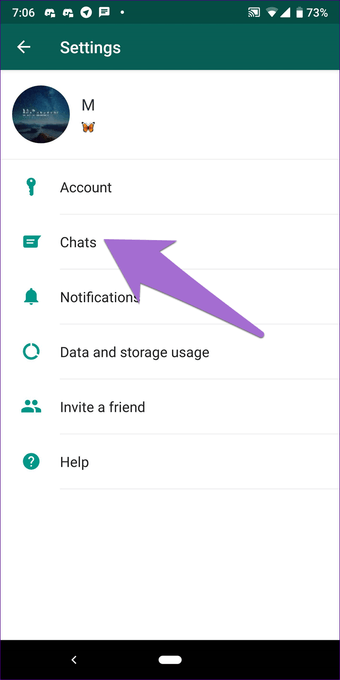
Βήμα 1: Στη συσκευή σας Android, ανοίξτε το WhatsApp και πατήστε το εικονίδιο τριών σημείων στην επάνω δεξιά γωνία. Στη συνέχεια, επιλέξτε Ρυθμίσεις από το μενού.


Βήμα 2: Μεταβείτε στις συνομιλίες και πατήστε στο μέγεθος γραμματοσειράς. Επιλέξτε το μέγεθος γραμματοσειράς της επιλογής σας από τις τρεις επιλογές - μικρές, μεσαίες και μεγάλες.



8. Στείλτε πολύχρωμα μηνύματα
Ένα άλλο τέχνασμα που είναι αποκλειστικά για συσκευές Android είναι η δυνατότητα αλλαγής του χρώματος κειμένου. Ωστόσο, το WhatsApp δεν υποστηρίζει επίσημα αυτό το χαρακτηριστικό. Θα πρέπει να κάνετε λήψη μιας εφαρμογής τρίτου μέρους που ονομάζεται BlueWords. Με τη βοήθεια της εφαρμογής, μπορείτε να κάνετε το κείμενό σας μπλε.
Κατεβάστε το BlueWords
Κάντε λήψη της εφαρμογής στη συσκευή σας και εισαγάγετε το κείμενο του οποίου το χρώμα θέλετε να αλλάξετε στην περιοχή πληκτρολόγησης. Στη συνέχεια, πατήστε την επιλογή Μπλε και αγγίξτε το μήνυμα για να την αντιγράψετε. Επιστρέψτε στο WhatsApp και επικολλήστε το κείμενο που αντιγράψατε.
Σημείωση: Δεν είναι απαραίτητο ο δέκτης να έχει αυτήν την εφαρμογή.


9. Κομψή γραμματοσειρά
Ενώ το WhatsApp δεν υποστηρίζει άλλη γραμματοσειρά εκτός του Monospace, μπορείτε να χρησιμοποιήσετε την παραπάνω εφαρμογή τρίτου μέρους για να αλλάξετε και τα στυλ γραμματοσειράς. Η εφαρμογή προσφέρει πολλές επιλογές. Απλά εισάγετε το κείμενο και αντιγράψτε το επικολλήστε σε WhatsApp.


Σε αντίθεση με το Instagram, που προσφέρει πολλά στυλ γραμματοσειράς για ιστορίες, το WhatsApp δεν είναι τόσο δροσερό. Ενώ σας επιτρέπει να αλλάξετε τη γραμματοσειρά σε κατάσταση κειμένου, δεν σας επιτρέπει να αλλάξετε τη γραμματοσειρά σε κανονική κατάσταση. Ωστόσο, μπορείτε να χρησιμοποιήσετε την ίδια εφαρμογή για να αλλάξετε το στυλ γραμματοσειράς και στους δύο τύπους κατάστασης. Για αυτό, αντιγράψτε επικολλήστε το κείμενο από την εφαρμογή σε κατάσταση WhatsApp χρησιμοποιώντας το εργαλείο κειμένου.


Επίσης στην


6 Χρήσιμα WhatsApp Forward Κόλπα που πρέπει να ξέρετε
10. Πληκτρολογήστε χρησιμοποιώντας το Emojis
Fan του emojis; Πάρτε αυτή την αγάπη στο επίπεδο κειμένου πληκτρολογώντας τα πάντα στο emojis. Παρόλο που μπορεί να μην είναι ένας καλός τρόπος για κείμενο όταν χρησιμοποιείτε πλήρεις προτάσεις, μπορείτε να το χρησιμοποιήσετε για ειδικά μηνύματα.
Θα χρειαστεί να κατεβάσετε μια εφαρμογή τρίτου μέρους στη συσκευή σας Android που θα μεταβεί κάτω από το όνομα Emoji Letter Maker. Στην εφαρμογή, πληκτρολογήστε τα γράμματα και το emojis. Στη συνέχεια, χρησιμοποιήστε το εικονίδιο ρυθμίσεων (συν), τροποποιήστε το και μοιραστείτε με άλλους στο WhatsApp.
Κατεβάστε το Emoji Letter Maker


Δεν είναι τόσο δύσκολο
Αυτές ήταν μερικές από τις συμβουλές γραμματοσειράς που μπορείτε να χρησιμοποιήσετε για να προσαρμόσετε το WhatsApp σας. Όταν πρόκειται για προσαρμογή, το WhatsApp σάς επιτρέπει να κάνετε και άλλα πράγματα. Για παράδειγμα, μπορείτε να αλλάξετε το φόντο, να ορίσετε προσαρμοσμένους ήχους ειδοποίησης για τις επαφές, να ορίσετε διαφορετικό τόνο για τις ομάδες και ακόμη και να αλλάξετε το χρώμα της ειδοποίησης.
10 Συμβουλές και τεχνάσματα Instagram που πρέπει να γνωρίζετε

Δείτε αυτές τις 10 συμβουλές και κόλπα Instagram που θα σας βοηθήσουν να το αποκτήσετε καλύτερα από αυτό . Μάθετε περισσότερα σχετικά με τις ρυθμίσεις απορρήτου Instagram.
11 Καλές συμβουλές και τεχνάσματα για το oneplus 6 που πρέπει να γνωρίζετε

Αξιοποιήστε στο έπακρο την κάμερα του OnePlus 6 με αυτές τις καταπληκτικές συμβουλές και κόλπα. Ελέγξτε τα!
Top 17 best oneplus 7 tips και τεχνάσματα που πρέπει να γνωρίζετε

Ενθουσιασμένος για τη χρήση του νέου σας OnePlus 7 ή του OnePlus 7 Pro; Ελέγξτε αυτές τις εκπληκτικές συμβουλές και κόλπα για να μεγιστοποιήσετε τις δυνατότητές του.